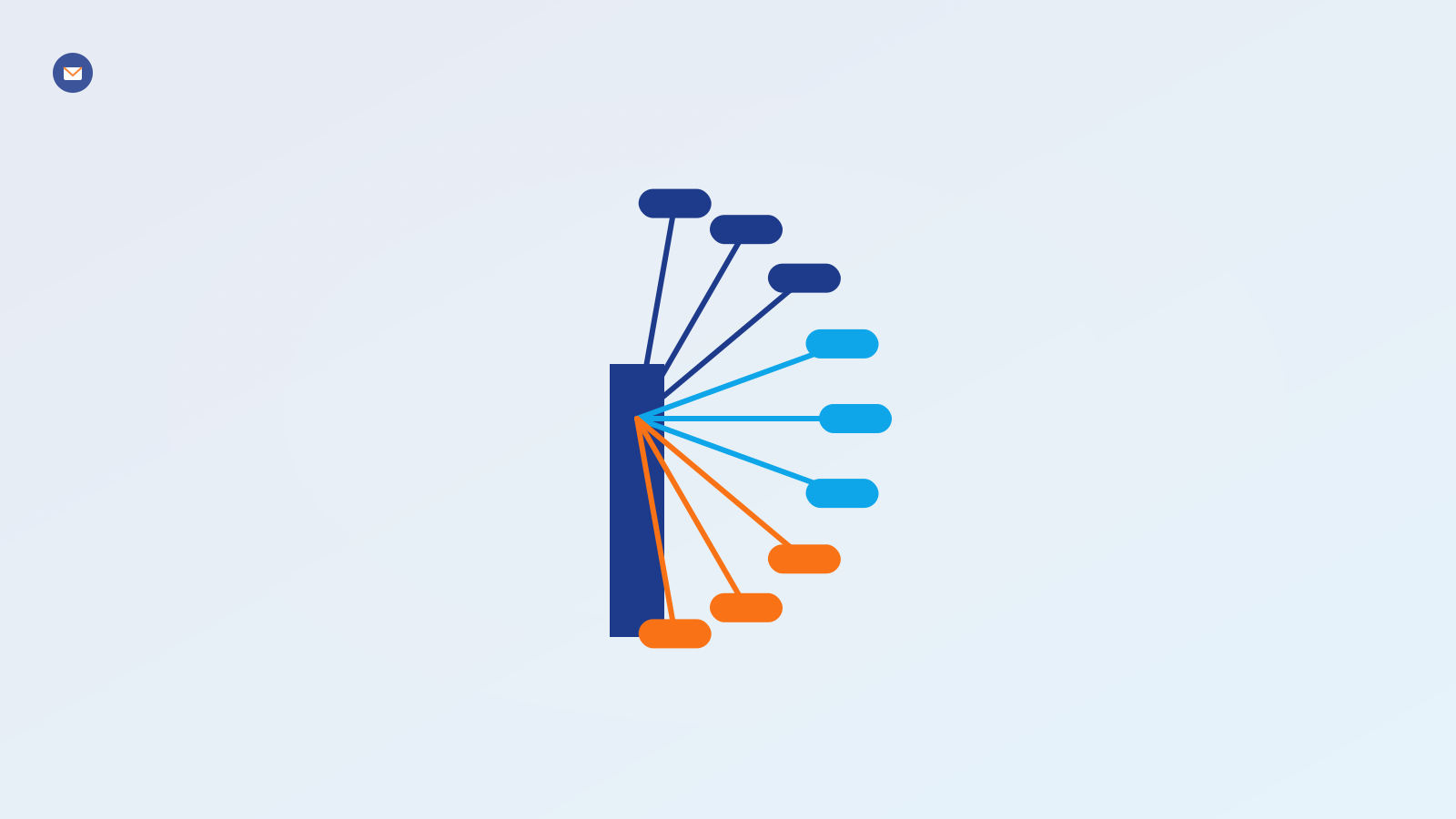
Quand on a ouvert MailBoss en beta, l'interface laissait le dirigeant créer ses propres catégories. Mauvaise idée. Sur 80 beta-testeurs, on avait 80 taxonomies différentes, souvent incohérentes, rarement maintenues. On a rétropédalé : MailBoss impose maintenant 9 catégories, dans un ordre précis de priorité. Cet article explique pourquoi, et surtout pourquoi 9 — pas 7, pas 12.
Pourquoi une taxonomie imposée
Trois raisons, dans l'ordre.
- La maintenance. Un dirigeant qui crée sa propre taxonomie la laisse pourrir en 3 mois. Il ajoute des catégories ad hoc, les oublie, ne les nettoie jamais. À 12 mois, la boîte est pire qu'au départ.
- Le benchmarking. Une taxonomie commune permet de comparer les dirigeants entre eux, de mesurer des tendances sectorielles, de détecter des anomalies. C'est la base d'un produit qui apprend.
- Les automatismes réutilisables. Si « Facture » est une catégorie commune, on peut livrer une automation standardisée « facture → DAF ». Si c'est « Docs compta » chez l'un et « Invoices » chez l'autre, impossible.
La méthode : interviews, journalisation, clustering
On a tiré les 9 catégories de trois sources de données :
- 35 interviews semi-directives de dirigeants de PME (10 à 300 salariés) sur leur manière de trier mentalement leurs mails.
- Un journal de bord de 6 semaines tenu par 8 volontaires : chaque mail traité, avec la catégorie mentale associée.
- Un clustering automatique sur 120 000 mails anonymisés pour vérifier que les clusters naturels correspondaient aux catégories intuitives.
Les 9 catégories qui ont émergé ne sont pas un nombre magique : ce sont les clusters stables qu'on retrouvait chez 80 %+ des dirigeants. En-dessous de 9, on agrégeait trop, on perdait en précision d'action. Au-dessus, les catégories supplémentaires n'étaient pertinentes que pour certains métiers (immobilier, juridique) et diluaient le moteur.
Les 9 catégories, par ordre de priorité
1. Urgent
Mails qui nécessitent une action dans les 24h, typiquement : client mécontent qui menace, incident technique, convocation officielle. 2-5 % du volume moyen. Affichage en tête toujours. Notification Slack possible, push mobile.
2. Client
Demandes, questions, négociations, confirmations venant de clients actifs ou prospects chauds. Identifié via le CRM (si connecté) et/ou via la fréquence d'échange historique. Priorité haute mais non urgente. 15-25 % du volume.
3. Fournisseur
Devis, factures, demandes de commande, litiges. La frontière avec client peut être floue (un cabinet comptable est fournisseur pour moi, client pour lui). On tranche via la direction du flux financier. 8-15 % du volume.
4. Interne
Mails venant de collaborateurs, comptes internes, systèmes CRM/ERP configurés. Généralement connus de l'annuaire. 10-20 % du volume selon la taille de l'entreprise.
5. Juridique / Administratif
URSSAF, DREAL, impôts, avocat, notaire, assurance pro. Jamais urgent-urgent mais jamais négligeable non plus. Souvent sous-estimé : on a vu des retards de 3 semaines transformer des lettres anodines en sanctions.
6. RH
CV reçus, candidatures spontanées, questions des salariés, mutuelle, médecine du travail, paie. Catégorie à part parce que les automatisations possibles sont très spécifiques (réponse CV type, accusé de réception).
7. Notification
Mails système : alertes, confirmations, facturation SaaS, retours d'API, messages de déploiement. Expéditeur noreply@, support@, notifications@. Digest uniquement, pas de push. 25-40 % du volume sur une boîte non filtrée.
8. Newsletter
Envois en masse avec header List-Unsubscribe. Lecture groupée, dimanche matin. 10-25 % du volume. On propose un désabonnement en un clic pour les envoyeurs à faible engagement (tu n'as jamais cliqué en 90 jours).
9. Spam / Phishing
Ce que les filtres providers ont laissé passer. On ne remplace pas le filtre anti-spam Gmail/Outlook, on ajoute une couche contextuelle (le ton, la demande inhabituelle, l'usurpation d'identité détectable). 1-3 % du volume.
L'arbre de décision
L'arbre suivant est appliqué strictement dans l'ordre. Dès qu'un nœud matche, on sort et on classe.
- Phishing ? Détection par règles techniques (domaines lookalike, SPF échec + contenu demandant une action sensible) + confirmation LLM. → Spam / Phishing.
- Header List-Unsubscribe présent ? → Newsletter.
- Expéditeur type noreply@ ou pattern notification ? → Notification.
- Expéditeur dans l'annuaire interne ou domaine identique à celui de l'utilisateur ? → Interne.
- Expéditeur depuis un domaine typé public (urssaf.fr, impots.gouv.fr, avocats, etc.) ou contenu avec mots fiscaux / juridiques fortement marqueurs ? → Juridique / Administratif.
- CV attaché ou contenu candidature ? → RH.
- Signaux d'urgence (mots-clés déclenchants, temporalité explicite, ton élevé) ? → Urgent (avec demande de confirmation si confidence < 0,80).
- LLM jury sur les 3 dernières possibilités : Client, Fournisseur, ou Interne (résiduel). Décidé par similarité à l'historique + direction financière du flux.
Pourquoi cet ordre de priorité, et pas un autre
L'ordre n'est pas l'ordre alphabétique. Ce n'est pas non plus l'ordre de volume. C'est l'ordre des conséquences d'un oubli.
- Oublier un mail urgent = perte client / crise.
- Oublier un mail client = dégradation de la relation.
- Oublier une newsletter = zéro conséquence.
En rangeant les catégories de « forte conséquence d'oubli » à « faible », on aligne l'interface sur la psychologie du dirigeant. L'œil tombe d'abord sur ce qui peut lui coûter cher.
Les cas limites qu'on a tranchés
Un client qui envoie aussi des newsletters
Si un client t'envoie sa propre newsletter (beaucoup de boîtes le font), MailBoss détecte le List-Unsubscribe et range en Newsletter. Tu peux surclasser manuellement. On apprend.
Un associé qui t'écrit depuis son Gmail perso
Le domaine @gmail.com n'est pas dans l'annuaire interne. On tombe en étape 8, où le LLM regarde l'historique : 200 échanges en 6 mois, réponses fréquentes de ta part, conversations sur des projets. Il range en Interne ou Urgent selon le contenu.
Un devis de prestataire qui devient urgent
Au départ classé Fournisseur. Si tu mets une étoile, ou si tu le rouvres 3 fois sans répondre, MailBoss escalade visuellement (bulle « à ne pas oublier »). Pas de reclassement automatique — c'est un signal différent, affiché différemment.
Peut-on personnaliser ?
Oui, mais pas en ajoutant des catégories. Tu peux :
- Renommer une catégorie (« Fournisseur » → « Achats »).
- Ajuster les seuils de confiance du LLM (plus strict = plus de mails en « à vérifier »).
- Désactiver une catégorie (ex. RH si t'as pas d'équipe RH, les mails RH tombent alors en « Interne »).
- Créer des sous-étiquettes libres à l'intérieur d'une catégorie. L'équivalent d'un filtre projet, sans casser la taxonomie globale.
Et après ?
On observe les données collectées depuis 18 mois. Il y a 2 clusters qui reviennent et qu'on pourrait un jour isoler : les candidatures commerciales B2B (prospection entrante) et les alertes presse / citations. Si un jour on monte à 11, on le documentera ici. Pour l'instant, 9 ça suffit et ça se tient.
Tu veux voir cet arbre tourner sur ta propre boîte ? 14 jours d'essai, sans CB. Ou lis l'article suivant : Stopper les newsletters automatiquement : étude sur 12k mails.
Prêt à essayer MailBoss ?
14 jours d'essai gratuit, sans carte bancaire. Tu connectes ta boîte en 90 secondes, tu vois les résultats dès le soir.